
請參閱這份 Chrome 開發人員工具網路分析功能的完整參考資料,瞭解如何以新方式分析網頁載入情形。
記錄網路要求
根據預設,只要開發人員工具開啟,就會在「Network」面板中記錄所有網路要求。

停止記錄網路要求
如要停止錄音請求,請按照下列步驟操作:
- 按一下「Network」面板上的「Stop recording network log」圖示
。變成灰色表示開發人員工具已不再記錄要求。
- 在「Network」面板獲得焦點時,按下 Command 鍵 + E 鍵 (Mac) 或 Ctrl 鍵 + E 鍵 (Windows、Linux)。
 。變成灰色表示開發人員工具已不再記錄要求。
清除要求
按一下「Network」面板上的「Clear」圖示 ,即可清除「Requests」表格中的所有要求。

在各網頁載入時儲存要求
如要儲存各個網頁載入的要求,請勾選「Network」面板中的「Preserve log」核取方塊。開發人員工具會儲存所有要求,直到您停用「Preserve log」為止。
在網頁載入期間擷取螢幕截圖
擷取螢幕畫面,分析使用者在等待網頁載入時看到的內容。
如要啟用螢幕截圖功能,請在「Network」面板中開啟「Settings」,然後勾選「Capture screenshots」。
將焦點放在「Network」面板上,然後重新載入網頁,即可擷取螢幕截圖。
擷取螢幕截圖後,您可以透過下列方式與螢幕截圖互動:
- 將滑鼠游標懸停在螢幕截圖上,即可查看該螢幕截圖的擷取時間點。「總覽」時間軸上會顯示黃色線條。
- 按一下螢幕截圖的縮圖,即可篩除螢幕截圖擷取後發生的所有要求。
- 按兩下縮圖即可放大圖片。

重播 XHR 要求
如要重播 XHR 要求,請在「Requests」表格中執行下列任一操作:
- 選取要求,然後按 R 鍵。
- 在要求上按一下滑鼠右鍵,然後選取「Replay XHR」。

變更載入行為
停用瀏覽器快取,模擬新訪客
如要模擬首次造訪的使用者如何體驗網站,請勾選「停用快取」核取方塊。開發人員工具會停用瀏覽器快取。這可更準確地模擬初次使用者的體驗,因為重複造訪時,要求會從瀏覽器快取中提供。
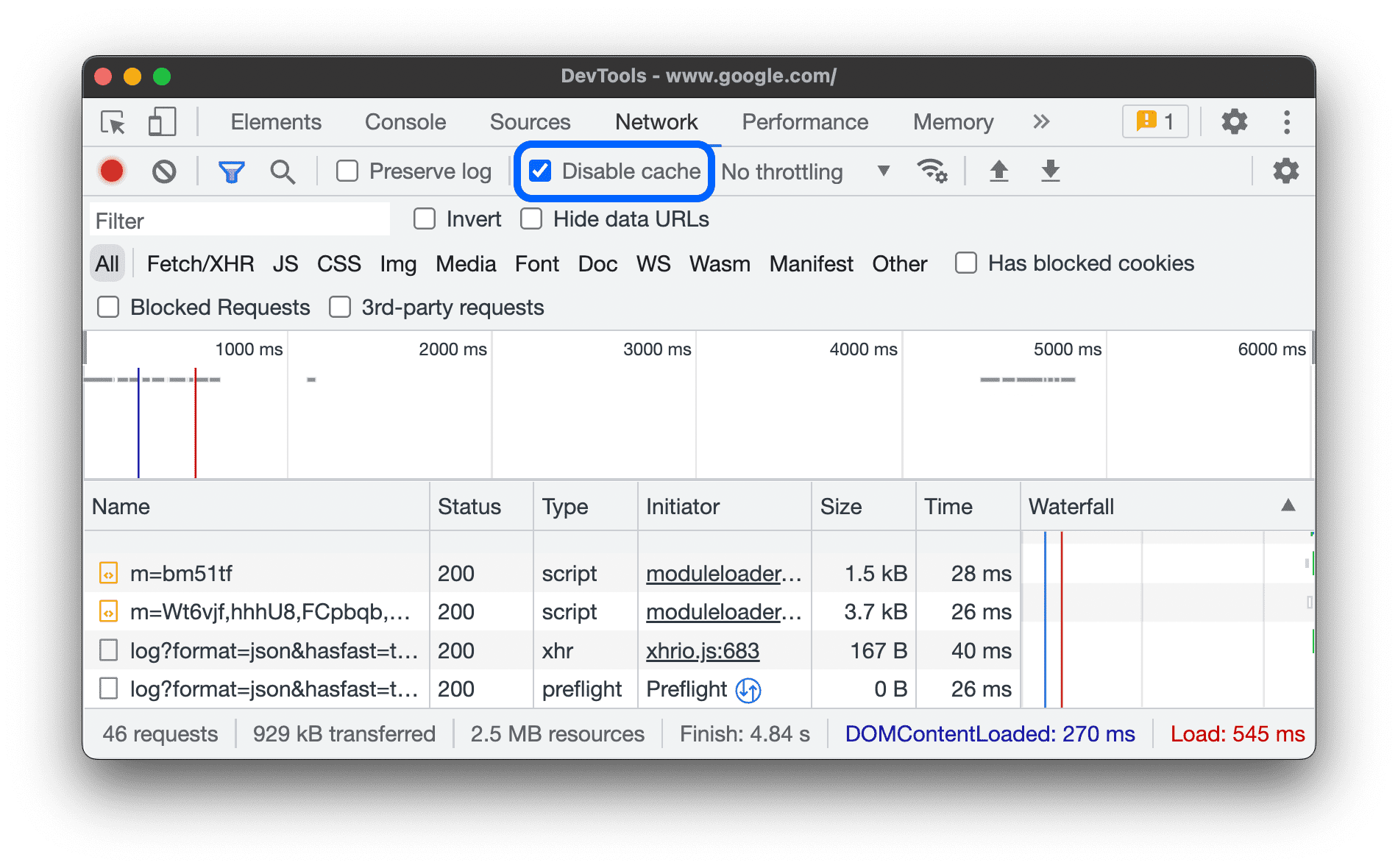
在「網路條件」工具列中停用瀏覽器快取
如果您想在其他 DevTools 面板中停用快取,請使用「網路狀態」抽屜。
- 按一下
圖示,開啟「網路狀況」導覽匣。
- 勾選或取消勾選「停用快取」核取方塊。
 圖示,開啟「網路狀況」導覽匣。
手動清除瀏覽器快取
如要隨時手動清除瀏覽器快取,請在「請求」表格中任一處按一下滑鼠右鍵,然後選取「清除瀏覽器快取」。

模擬離線
有一種新的網頁應用程式類別,稱為「漸進式網頁應用程式」,可在服務工作者的協助下離線運作。在建構這類應用程式時,能夠快速模擬沒有資料連線的裝置會很有幫助。
如要模擬完全離線的網路體驗,請在「Disable cache」核取方塊旁的「Network throttling」下拉式選單中,選取「Offline」。

開發人員工具會在「網路」分頁旁顯示警告圖示,提醒您已啟用離線功能。
模擬網路連線速度緩慢
如要模擬快速 4G、慢速 4G 或 3G,請在頂端動作列的「Throttling」下拉式選單中,選取相應的預設值。

開發人員工具會在「Network」面板旁邊顯示警告圖示,提醒您已啟用節流功能。
建立自訂節流設定檔
除了預設值 (例如 4G 速度慢或快) 之外,您也可以新增自己的自訂節流設定檔:
- 開啟「Throttling」(頻寬限制) 選單,然後依序選取「Custom」(自訂) >「Add...」(新增...)。
- 依照「設定」設定 >「節流」所述,設定新的節流設定檔。
回到「Network」面板,從「Throttling」下拉式選單中選取新的設定檔。

開發人員工具會在「Network」面板旁顯示 警告圖示,提醒您已啟用節流功能。
調節 WebSocket 連線
除了 HTTP 要求之外,自第 99 版起,DevTools 也會節流 WebSocket 連線。
如要觀察 WebSocket 節流,請按照下列步驟操作:
- 例如使用測試工具發起新連線。
- 在「Network」面板中,選取「No throttling」,然後透過連線傳送訊息。
- 建立非常緩慢的自訂節流設定檔,例如
10 kbit/s。這種緩慢的設定檔有助於您察覺差異。 - 在「Network」面板中選取設定檔,然後傳送另一則訊息。
- 切換 WS 篩選器、按一下連線名稱、開啟「Messages」分頁,然後檢查在有/無節流的情況下,傳送和回音訊息之間的時間差異。例如:

透過「網路狀況」工具列模擬網路連線速度緩慢的情況
如果您想在使用其他 DevTools 面板時限制網路連線,請使用「Network conditions」抽屜。
- 按一下
圖示,開啟「網路狀況」導覽匣。
- 在「Network throttling」選單中選取連線速度。
 圖示,開啟「網路狀況」導覽匣。
手動清除瀏覽器 Cookie
如要隨時手動清除瀏覽器 Cookie,請在「要求」表格中按一下任一處,然後選取「清除瀏覽器 Cookie」。

覆寫 HTTP 回應標頭
請參閱「在本機覆寫檔案和 HTTP 回應標頭」。
覆寫使用者代理程式
如要手動覆寫使用者代理程式,請按照下列步驟操作:
- 按一下
圖示,開啟「網路狀況」導覽匣。
- 取消勾選「自動選取」。
- 從選單中選擇使用者代理程式選項,或在方塊中輸入自訂使用者代理程式。
 圖示,開啟「網路狀況」導覽匣。
搜尋要求
如要搜尋要求標頭、酬載和回應,請按照下列步驟操作:
按下以下捷徑,即可開啟右側的「搜尋」分頁:
- 在 macOS 中,按下 Command + F 鍵。
- 在 Windows 或 Linux 上,按下 Control + F 鍵。
在「搜尋」分頁中輸入查詢字詞,然後按下 Enter 鍵。您可以視需要點選「match_case」或「regular_expression」,分別開啟大小寫區分或規則運算式。
按一下任一搜尋結果。「Network」面板會以黃色標示相符的請求。此外,面板也會開啟「Headers」或「Response」分頁標籤,並醒目顯示相符的字串 (如果有的話)。

如要重新整理搜尋結果,請按一下「重新整理」。如要清除結果,請依序點選「封鎖」「清除」。
如要進一步瞭解在開發人員工具中搜尋的所有方式,請參閱「搜尋:在所有載入的資源中尋找文字」。
篩選要求
依屬性篩選要求
使用「Filter」方塊,依屬性篩選要求,例如要求的網域或大小。
如果找不到這個方塊,表示「篩選器」列可能處於隱藏狀態。請參閱「隱藏『篩選器』列」一文。

如要反轉篩選器,請勾選「Filter」框旁的「Invert」核取方塊。
您可以同時使用多個資源,只要將每個資源以空格分隔即可。舉例來說,mime-type:image/gif larger-than:1K 會顯示所有大於 1 KB 的 GIF。這些多房源篩選條件等同於 AND 運算子。不支援 OR 運算。
以下是支援的完整屬性清單。